مسئله: دو دنیای جدا
توسعهدهنده روز خود را در ویرایشگر میگذراند. مدیر پروژه روز خود را روی بورد میگذراند. این دو هیچوقت همدیگر را نمیبینند.
نتیجهاش را همه دیدهایم: وضعیت تسکها همیشه یک روز عقب است، چون بهروزرسانیشان کار اضافهای است که بعد از تمام شدن کار واقعی باید انجام شود. جلسهی وضعیت روی دادهی کهنه برگزار میشود. و کسی که میخواهد بداند «تسک ۴۴۲ کجاست؟» یا باید در پیامرسان بپرسد یا خودش برود بورد را باز کند.
پروتکل زمینهی مدل (MCP) یک استاندارد باز است که به دستیار هوش مصنوعی داخل ویرایشگر اجازه میدهد به ابزارهای بیرونی وصل شود. وقتی WKFGo را بهعنوان یک سرور MCP به ویرایشگرتان معرفی کنید، همان دستیاری که کدتان را مینویسد میتواند تسک بسازد، وضعیت عوض کند، زمان ثبت کند و گزارش پروژه بگیرد — بدون اینکه شما ویرایشگر را ترک کنید. برای توضیح کاملتر مفهوم و معماری MCP، MCP چیست؟ را ببینید.
این راهنما پیکربندی دقیق و کپیشدنی برای شش ابزار را میدهد.
قبل از شروع: یک کلید شخصی بسازید
در WKFGo بروید به تنظیمات ← یکپارچهسازی ← اتصال IDE هوش مصنوعی و یک کلید بسازید. کلید با wk_ شروع میشود.
سه نکته که مهماند:
- هر نفر کلید خودش را دارد. کلید یک نفر را در پیکربندی مشترک تیم نگذارید — چون هر کاری که دستیار انجام میدهد به نام صاحب کلید ثبت میشود، و شما تاریخچهی درستی نخواهید داشت.
- کلید دسترسیهای خودتان را دارد، نه بیشتر. هر ابزار MCP در برابر همان
feature_accessesشما بررسی میشود. اگر دستیار «forbidden» گرفت، مشکل از کلید نیست؛ سطح دسترسی شما در آن پروژه کم است. - کلید را در مخزن کد نگذارید. فایل پیکربندی MCP را به
.gitignoreاضافه کنید، یا از متغیر محیطی استفاده کنید.
آدرس سرور در همهی نمونههای زیر یکی است:
https://wkfgo.ir/api/mcp
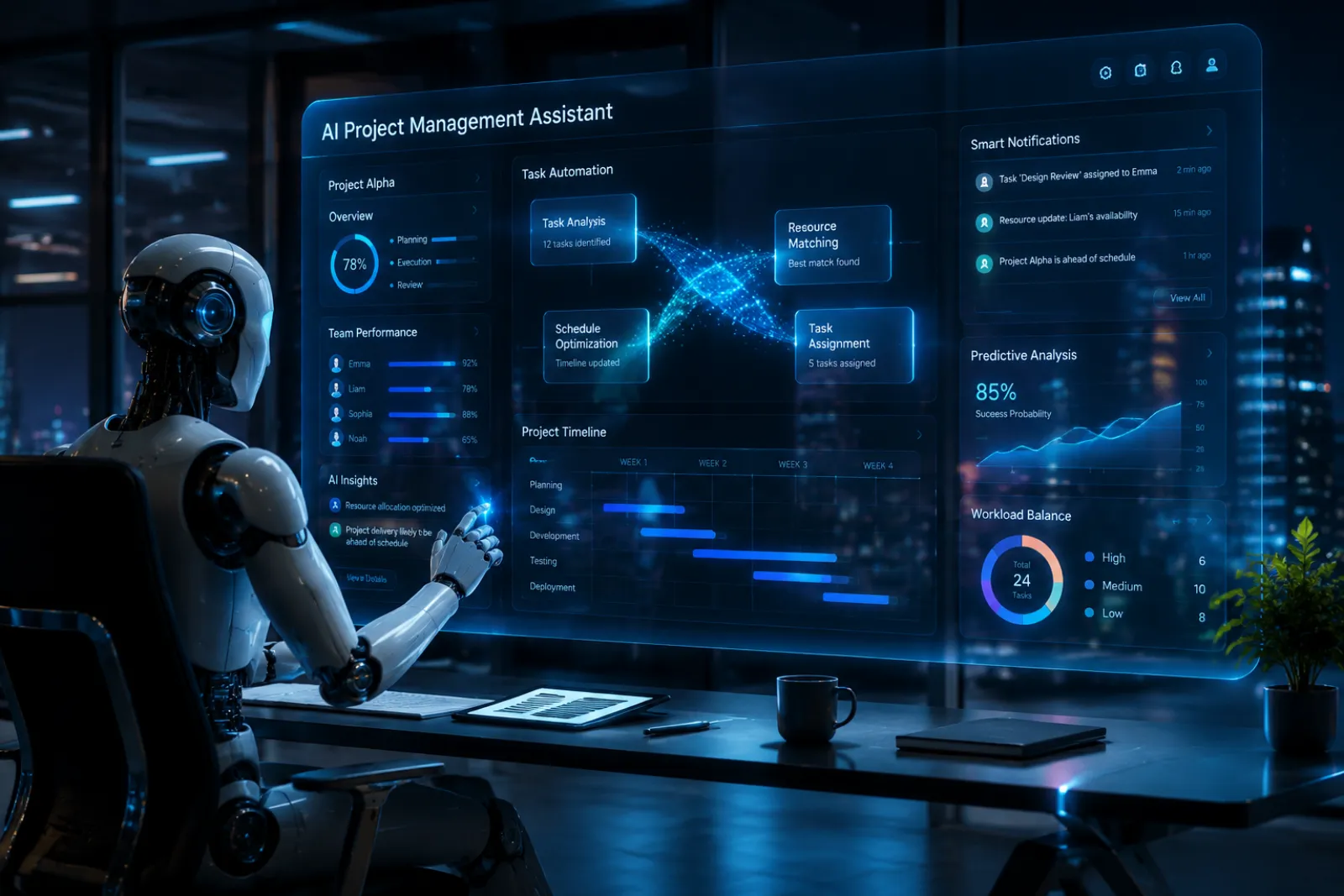
پیکربندی به تفکیک ابزار
Claude Code
سادهترین راه، یک دستور در ترمینال است:
claude mcp add --transport http wkfgo https://wkfgo.ir/api/mcp \
  --header "Authorization: Bearer wk_YOUR_KEY"
اگر ترجیح میدهید دستی پیکربندی کنید، این را در .mcp.json پروژه یا در ~/.claude.json بگذارید:
{
  "mcpServers": {
    "wkfgo": {
      "type": "http",
      "url": "https://wkfgo.ir/api/mcp",
      "headers": {
        "Authorization": "Bearer wk_YOUR_KEY"
      }
    }
  }
}
فایل .mcp.json در ریشهی پروژه یعنی اتصال فقط برای همان مخزن فعال است — که معمولاً همان چیزی است که میخواهید.
Cursor
فایل ~/.cursor/mcp.json:
{
  "mcpServers": {
    "wkfgo": {
      "url": "https://wkfgo.ir/api/mcp",
      "headers": {
        "Authorization": "Bearer wk_YOUR_KEY"
      }
    }
  }
}
Cursor از نصب با یک کلیک هم پشتیبانی میکند: در پنل اتصال WKFGo دکمهی نصب Cursor لینک cursor:// را میسازد و پیکربندی را خودش اضافه میکند.
VS Code
فایل .vscode/mcp.json در پروژه — توجه کنید که کلید بیرونی اینجا servers است، نه mcpServers:
{
  "servers": {
    "wkfgo": {
      "type": "http",
      "url": "https://wkfgo.ir/api/mcp",
      "headers": {
        "Authorization": "Bearer wk_YOUR_KEY"
      }
    }
  }
}
Windsurf
فایل ~/.codeium/windsurf/mcp_config.json — اینجا کلید آدرس serverUrl است:
{
  "mcpServers": {
    "wkfgo": {
      "serverUrl": "https://wkfgo.ir/api/mcp",
      "headers": {
        "Authorization": "Bearer wk_YOUR_KEY"
      }
    }
  }
}
Gemini CLI
با دستور:
gemini mcp add --transport http wkfgo https://wkfgo.ir/api/mcp \
  --header "Authorization: Bearer wk_YOUR_KEY"
یا دستی در ~/.gemini/settings.json — دقت کنید کلید آدرس httpUrl است:
{
  "mcpServers": {
    "wkfgo": {
      "httpUrl": "https://wkfgo.ir/api/mcp",
      "headers": {
        "Authorization": "Bearer wk_YOUR_KEY"
      }
    }
  }
}
OpenAI Codex
فایل ~/.codex/config.toml — این یکی TOML است نه JSON:
[mcp_servers.wkfgo]
url = "https://wkfgo.ir/api/mcp"
http_headers = { "Authorization" = "Bearer wk_YOUR_KEY" }
اولین آزمایش: فقط بخوانید
قبل از اینکه اجازهی نوشتن بدهید، یک درخواست خواندنی بزنید:
«با ابزار
my_queueصف کار من را نشان بده.»
اگر فهرست تسکها با چیزی که در بورد میبینید یکی بود، اتصال درست است. اگر خطای دسترسی گرفتید، سطح دسترسی خودتان در آن پروژه را اصلاح کنید — با کلید ادمین دور نزنید، چون آن وقت تاریخچهی کار به نام آدم اشتباهی ثبت میشود.
نکتهای که کار را واقعاً روان میکند: نام بهجای شناسه
بیشتر ابزارهای MCP در WKFGo هم شناسهی عددی میپذیرند و هم نام. یعنی لازم نیست بدانید شناسهی پروژه چند است:
«در پروژهی بازطراحی پرتال، یک تسک بساز برای رفع نشتی حافظه در سرویس گزارش.»
اول تطابق دقیق نام بررسی میشود، بعد زیررشتهی یکتا. اگر چند مورد بخورد، ابزار فهرست نامزدها را برمیگرداند و دستیار از شما میپرسد کدام را میخواهید. این جزئیات کوچک، تفاوت بین «ابزاری که واقعاً استفاده میکنید» و «ابزاری که یک بار امتحان کردید» است.
حلقهی کار روزانه
پیکربندی که انجام شد، الگوی کار این شکلی میشود:
۱. زمینه را بگیرید — get_context_pack معیار پذیرش تسک، صفحات ویکی مرتبط، وابستگیها و بحثهای قبلی را یکجا میدهد. این کار را قبل از نوشتن اولین خط کد بکنید؛ بیشتر دوبارهکاریها از نخواندن معیار پذیرش میآید.
۲. شروع کار را ثبت کنید — start_work جلسهی کاری را باز میکند تا زمان بهصورت خودکار ثبت شود.
۳. کد بزنید. اینجا کاری با MCP ندارید.
۴. کامیت را به تسک وصل کنید — در پیام کامیت TASK-<شناسه> بنویسید. وبهوک گیت کامیت را به همان تسک میچسباند، بدون کار دستی. اگر یک کامیت به چند تسک مربوط است، همه را در یک پیام بنویسید: TASK-12 TASK-34 رفع باگ مشترک احراز هویت.
۵. برای بازبینی بفرستید — submit_for_review کار را به صف تأیید انسانی میبرد.
۶. پایان کار را ثبت کنید — end_work جلسه را میبندد.
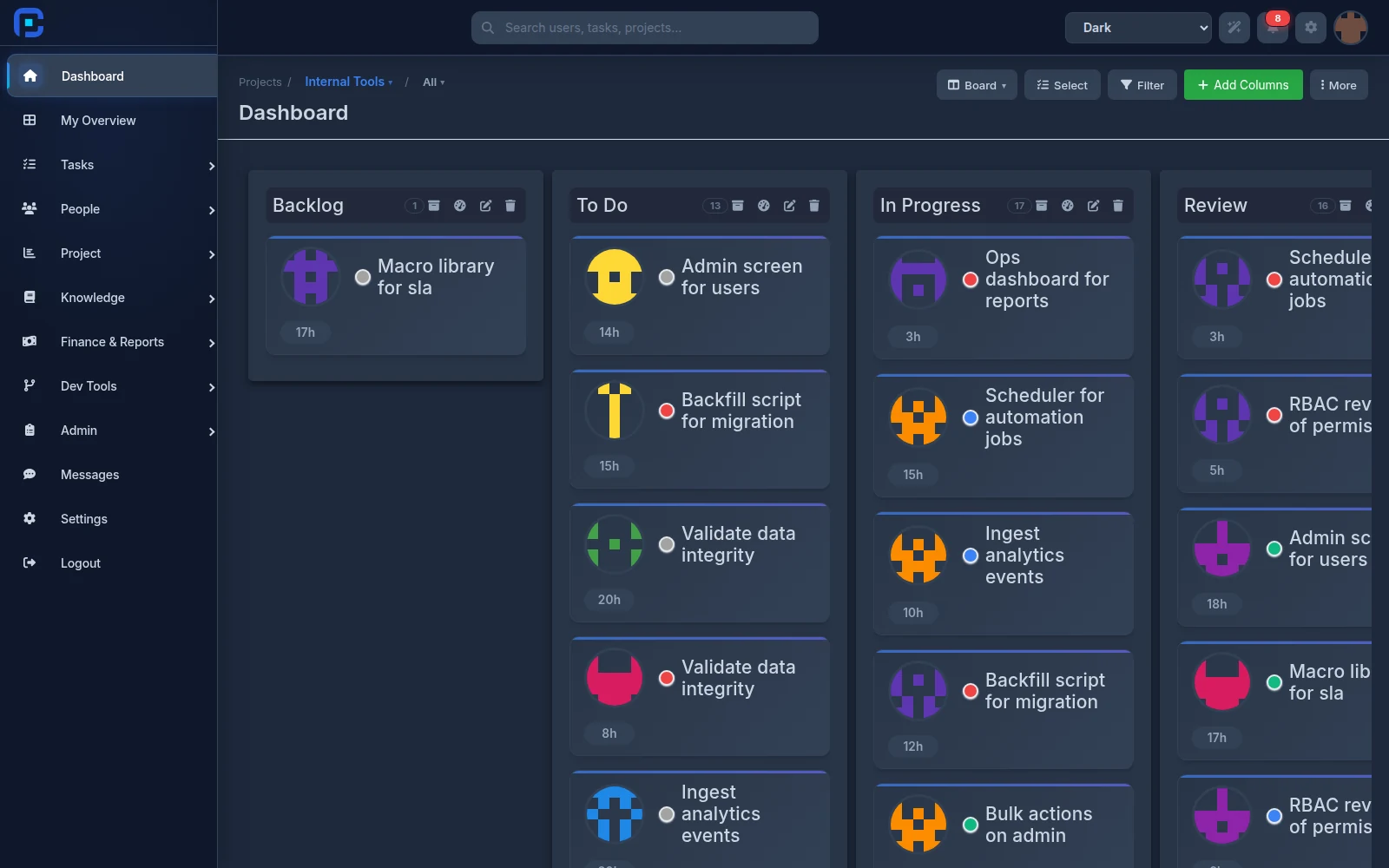
چه ابزارهایی در دسترس است
سرور MCP در WKFGo حدود ۱۲۰ ابزار دارد. پرکاربردترینها برای توسعهدهنده:
my_queue— صف کار شما، دستهبندیشده. کارهایی که بازبین رد کرده اول میآیند، چون معمولاً فوریترند.get_context_pack— همهی زمینهی یک تسک در یک فراخوانی.update_status— جابهجایی تسک بین ستونهای بورد. نام ستون بدون حساسیت به بزرگی و کوچکی حروف تطبیق داده میشود.log_timeوtime_summary— ثبت ساعت و گزارش زمان.create_taskوadd_todo— ساخت تسک و زیرکار.ask_human— وقتی نیازمندی مبهم است، دستیار بهجای حدس زدن سؤال میپرسد و منتظر میماند.
و برای مدیر:
get_project_report— شمارش تسکها، عقبافتادهها و بار هر عضو.workload_heatmapوportfolio_overview— نمای بار تیم و چند پروژه با هم.finance_summary— درآمد، هزینه و خالص پروژه.
فهرست کامل با پارامترها در مستندات API و MCP هست.
اشتباهاتی که زیاد دیده میشود
کلید مشترک تیمی. وسوسهانگیز است، ولی تاریخچهی کار را بیمعنی میکند و موقع خروج یک نفر نمیتوانید فقط دسترسی او را لغو کنید.
دادن دسترسی نوشتن از روز اول. یکی دو روز فقط خواندنی کار کنید تا ببینید دستیار چطور رفتار میکند.
انتظار اینکه ابزار جای گفتوگو را بگیرد. MCP اصطکاک بهروزرسانی وضعیت را برمیدارد؛ تصمیمگیری دربارهی اولویت هنوز کار آدمهاست.
فراموش کردن TASK-<id> در پیام کامیت. بدون آن، اتصال کد به تسک برقرار نمیشود و گزارش تحویل ناقص میماند. اگر یادتان میرود، نام شاخه را task/<id>-توضیح-کوتاه بگذارید.
سؤالات متداول
آیا کلید من به کل سازمان دسترسی دارد؟
نه. کلید دقیقاً همان دسترسیهایی را دارد که حساب کاربری شما دارد — نه یک ذره بیشتر. هر فراخوانی در برابر feature_accesses بررسی میشود.
اگر ویرایشگر من در این فهرست نیست چه؟
هر کلاینتی که از MCP روی HTTP پشتیبانی کند کار میکند. آدرس https://wkfgo.ir/api/mcp و هدر Authorization: Bearer wk_… را بدهید؛ همین کافی است.
آیا کد من به جایی فرستاده میشود؟
سرور MCP فقط دادهی پروژه (تسک، ویکی، گزارش) را میدهد و میگیرد. اینکه کد شما به مدل زبانی فرستاده میشود یا نه، به تنظیمات خود ویرایشگر و ارائهدهندهی مدل بستگی دارد، نه به WKFGo.
چند نفر میتوانند همزمان وصل شوند؟
محدودیتی ندارد. سرور بدون حالت است، یعنی هر درخواست مستقل است و اتصال همزمان چند نفر مشکلی ایجاد نمیکند.
جمعبندی
اتصال MCP یک کار پنجدقیقهای است که یک اصطکاک روزانه را برمیدارد: بهروزرسانی وضعیت دیگر کار اضافه نیست، بخشی از همان جریانی است که در آن کد میزنید.
اگر میخواهید امتحان کنید، از یک پروژه شروع کنید و اول فقط ابزارهای خواندنی را به کار بگیرید.